VPN 安全连接 · 使用指南

一键开启 VPN 安全连接,掌握更安心的网络体验

了解如何通过 VPN 建立加密传输通道、根据当前网络环境选择合适线路,以及如何查看连接状态并排查异常。连接质量会随设备、线路和本地网络状况变化。

一键连接加密传输线路选择
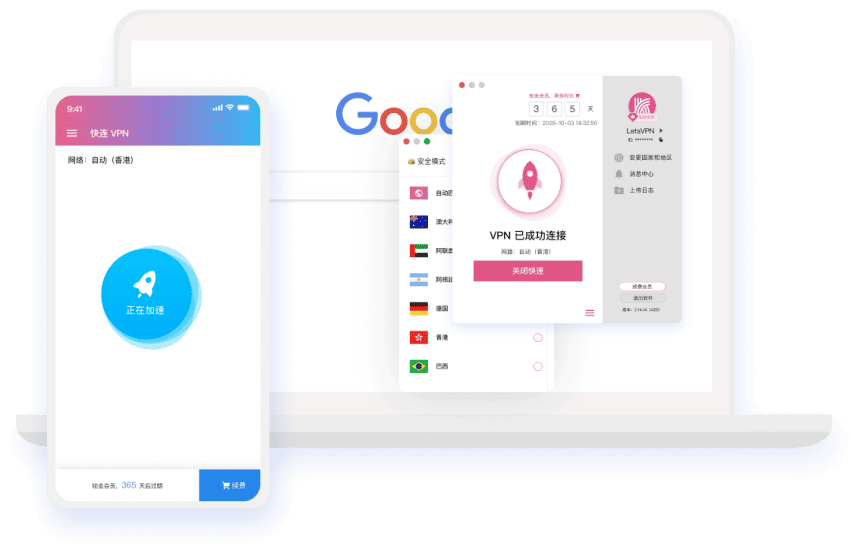
VPN 客户端产品界面示意
客户端界面示意 · 非实时检测建立连接前,请先确认网络与权限
连接状态:以客户端显示为准线路优选:按网络状况选择加密通道:了解传输边界设备防护:核对系统设置

快速任务入口

按照当前任务开始,先解决连接、线路或状态问题,再深入了解安全设置。

任务 01

快速连接

先核对网络状态,再按清晰流程发起 VPN 连接。

查看操作建议
任务 02

选择线路

根据距离、响应与当前网络表现选择更合适的线路。

查看操作建议
任务 03

查看状态

认识客户端状态提示,避免将界面示意当成检测结果。

查看操作建议
任务 04

连接体检

从本地网络、权限和线路入手定位常见异常。

查看操作建议

连接能力总览

从连接启动到设备安全,逐项了解网络保护范围、速度影响因素和常见使用边界。

04 / 功能主题

设备防护

理解不同终端的权限、安装来源与保护重点。

了解详情
05 / 功能主题

数据边界

区分账号信息、连接信息与用户应自行保护的内容。

了解详情
06 / 功能主题

使用场景

公共网络与移动办公时的实用安全习惯。

了解详情
07 / 功能主题

连接体检

有序检查断连、速度波动和切换异常。

了解详情
08 / 功能主题

帮助中心

找到安装、账号与常见连接疑问的解决思路。

了解详情
一键连接

从打开客户端到确认连接

连接前先确认本地网络畅通和系统授权,再选择符合当前需求的线路。连接建立后,应以客户端展示的结果核实状态。

  • 打开客户端并核对基本设置
  • 选择适合当前网络的线路
  • 发起连接并观察客户端反馈

使用边界:建议结合具体网络环境与正式产品说明判断实际效果。

查看一键连接说明
一键连接产品界面示意
加密通道

认识传输保护,也理解安全边界

VPN 加密通常保护设备与 VPN 服务端之间的传输环节,最终安全性还取决于实现方式、目标网站与设备本身。

  • 了解传输保护覆盖的环节
  • 确认必要权限与连接状态
  • 避免在不可信页面提交敏感信息

使用边界:建议结合具体网络环境与正式产品说明判断实际效果。

查看加密通道说明
加密通道产品安全示意
线路优选

更合理地选择连接线路

响应速度不仅与线路距离有关,也会受到本地带宽、设备性能、服务端负载和网络拥堵影响。可先选择再观察,必要时调整。

  • 优先检查本地网络条件
  • 观察连接响应与使用稳定性
  • 出现持续波动时尝试其他线路

使用边界:建议结合具体网络环境与正式产品说明判断实际效果。

查看线路优选说明
线路选择界面示意
设备防护

让多终端使用更有条理

手机、平板和电脑的权限管理各有不同。安装前确认来源,在首次使用时阅读系统授权提示,并及时更新设备系统。

  • 检查安装来源与系统权限
  • 为账号启用强密码
  • 定期查看设备上的应用权限

使用边界:建议结合具体网络环境与正式产品说明判断实际效果。

查看设备防护说明
多设备安全使用示意
数据边界

分清信息范围与个人责任

隐私与安全不仅依赖连接方式,还涉及服务方实际政策、账号保护和使用习惯。对尚未核实的数据处理事项,应以正式政策为准。

  • 辨认账号和设备相关信息
  • 阅读正式隐私条款
  • 谨慎授予不必要的应用权限

使用边界:建议结合具体网络环境与正式产品说明判断实际效果。

查看数据边界说明
数据边界与隐私说明示意
使用场景

从公共网络到移动办公

切换到酒店、咖啡厅等公共网络时,优先确认接入网络名称与设备安全。需要传输重要材料时,仍应确认目标服务的可信程度。

  • 公共网络关注登录环境
  • 移动办公保护账户凭据
  • 网络切换后重新确认连接状态

使用边界:建议结合具体网络环境与正式产品说明判断实际效果。

查看使用场景说明
日常网络使用场景示意
连接体检

从可执行的步骤定位问题

遇到连接失败或网速波动,不必立即反复重装。先检查本地网络与应用权限,再确认线路设置及客户端反馈。

  • 验证普通网络访问是否正常
  • 查看权限和客户端状态
  • 必要时换线并复测连接

使用边界:建议结合具体网络环境与正式产品说明判断实际效果。

查看连接体检说明
连接排查和线路状态界面示意

新手使用路径

六个步骤覆盖从安装准备到问题排查,帮助首次使用者建立清晰的操作顺序。

2

完成基础设置

阅读安装及系统授权提示。

详细步骤
3

选择连接线路

参考延迟与实际网络状况。

详细步骤
4

发起安全连接

在客户端查看结果反馈。

详细步骤
5

按需调整线路

线路不稳定时记录现象并切换。

详细步骤
6

排查常见异常

依次检查网络、权限与设置。

详细步骤

连接安全提醒

遇到异常时优先使用可信来源、保护账号信息,并按步骤处理。

来源不明的安装包

未知来源文件可能带来恶意程序风险。

建议:核对可信来源后再安装。

查看安全建议

弱密码与凭据泄露

重复或简单密码容易增加账户风险。

建议:设置独立强密码并注意异常登录。

查看安全建议

权限未正确设置

必要网络权限缺失可能影响连接。

建议:查看系统授权说明并核对设置。

查看安全建议

网络波动与断线

公共网络拥堵可能导致体验不稳定。

建议:确认本地网络,再逐项排查线路。

查看安全建议

常见问题

先了解影响连接的主要因素,再决定下一步操作。

VPN 能做什么?

VPN 可帮助在设备和服务端之间建立加密传输连接,但不能代替设备更新、强密码和对网站真实性的判断。

为什么连接速度可能变化?

速度受本地带宽、网络拥堵、服务器负载、设备性能及线路距离等因素共同影响。

连接失败时从哪里开始检查?

建议先确认基础网络正常,再检查授权、线路和客户端提示信息。

阅读完整常见问题

准备开始连接体验?

先了解安装来源、系统权限和基本连接步骤,再根据自己的网络环境选择合适线路。

立即下载